CRM管理者向け
初期設定から、日々の入力まで
CRM管理者の方は、まずZohoと接続してフォームを取り込み、使うフォームを整えます。あわせて、実際の入力操作(一般ユーザー編)も把握しておくと、社内案内がスムーズです。
音声入力CRMサポートツール
https://ubeans-crm-support.web.app/
1. 初回ログイン(パスワード設定)
- リセラーから受け取ったパスワード設定リンクを開きます。
- 新しいパスワードを設定 → アプリを開く でログインします。
2. Zohoと接続する(かんたん接続ガイド)
ヘッダーの ⚙ フォーム管理 を開き、Zoho接続の 🧭 かんたん接続ガイド を押すと、次の手順を1画面ずつ案内します。
- Zoho APIコンソールを開く(ガイドのボタンから別ウインドウで開きます)。
- Zohoにログインします。
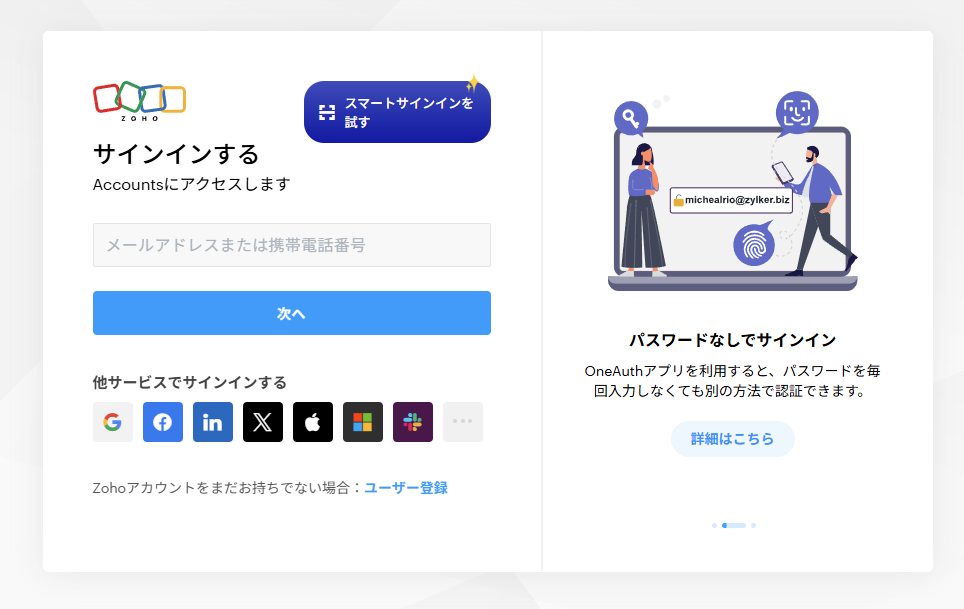
② Zohoにログイン - 右上の +ADD CLIENT を押します。

③ +ADD CLIENT - アプリの種類で Server-based Applications を選びます。
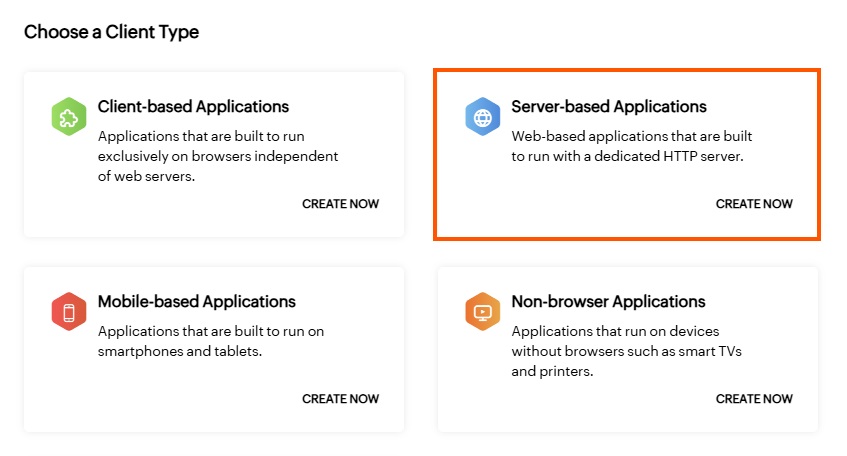
④ Server-based Applications を選択 - 次のとおり入力して CREATE を押します(ガイド内のコピーボタンが使えます)。
- Client Name:
CRM support(自由入力) - Homepage URL:
https://ubeans-crm-support.web.app - Authorized Redirect URIs:
https://ubeans-crm-support.web.app/zohoCallback
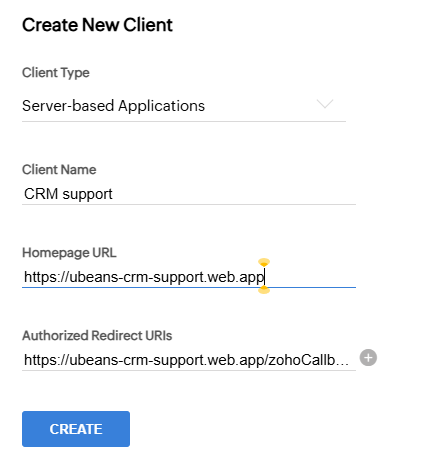
⑤ 入力して CREATE - Client Name:
- 作成後の Client ID と Client Secret をコピーし、ガイドの 🔑 API設定を入力 に貼り付け、データセンター=日本で保存します。
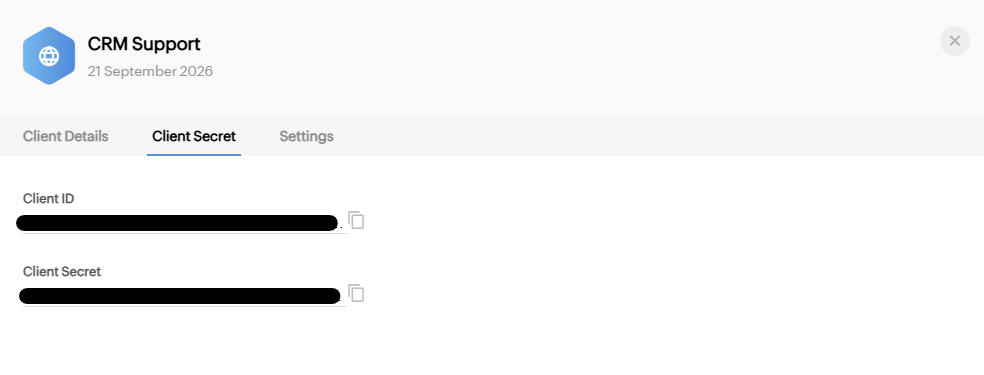
⑥ Client ID / Secret を貼り付け - 🔗 Zohoに接続 を押し、Zohoの同意画面で承認します。戻ると「接続が完了しました」と表示されます。
大切:Zohoアプリは必ず「Server-based Applications」で作成してください(Self Clientは不可)。リダイレクトURIは
https://ubeans-crm-support.web.app/zohoCallback を正確に登録してください。3. 最初のフォーム取り込み
- 接続後、ガイドの ⤵ フォームを取り込む(またはフォーム管理の ⤵ 全社フォームを再取込)を押します。
- Zohoのモジュール(商談・取引先など)がフォームとして取り込まれます。
Zoho側で項目を変更したら、⤵ 全社フォームを再取込 で最新に更新できます(表示設定は保持されます)。
4. フォームの設定
- 使うフォームを選ぶ:チェックボックスで、音声入力に出すフォームを指定します。
- 並び順:ハンドル ☰ のドラッグ、または ▲▼ で入れ替えます。
- 変更したら下部の 保存 を押します。
- 項目設定:各フォームの 項目設定 で、項目の表示ON/OFF・デフォルト値(日付は
@todayで当日)・用途(追加/更新)・参照項目の新規作成可否・追記モードを設定できます。
5. 用語辞書(音声の固有名詞補正)
- フォーム管理の 📖 用語辞書 を開きます。
- 「誤って認識されやすい語 → 正しい語」を登録します(例:
郵便ず → ユービーンズ)。音声認識のヒントにも使われます。
6. メンバー管理(自社)
- ヘッダーの 👥 メンバー を開きます。
- + メンバーを追加 でアカウントを発行し、パスワード設定リンクを本人へ渡します。権限はCRM管理者/メンバーから選べます。
- 🔗 Zohoユーザーを取得 → 各メンバーの 編集 で、Zoho担当者(レコード所有者)の紐付けや、使えるフォームを設定できます。
7. メンバーが「自分のZohoで登録」できるようにする(個別連携・Zoho)
メンバーが登録したレコードの「作成者」を本人にするには、各メンバーが入力アプリの 🔗 自分のZohoに接続 で自分のZohoを一度つなぎます。その前提として、そのZohoユーザーの権限(プロファイル)に「Zoho CRM APIへのアクセス」が必要です。CRM管理者が以下の手順で設定してください。
- Zoho CRMにログインし、右上の ⚙(設定) を開きます。

① 設定(⚙)を開く - 設定の 「セキュリティ管理」→「権限」 を開きます。
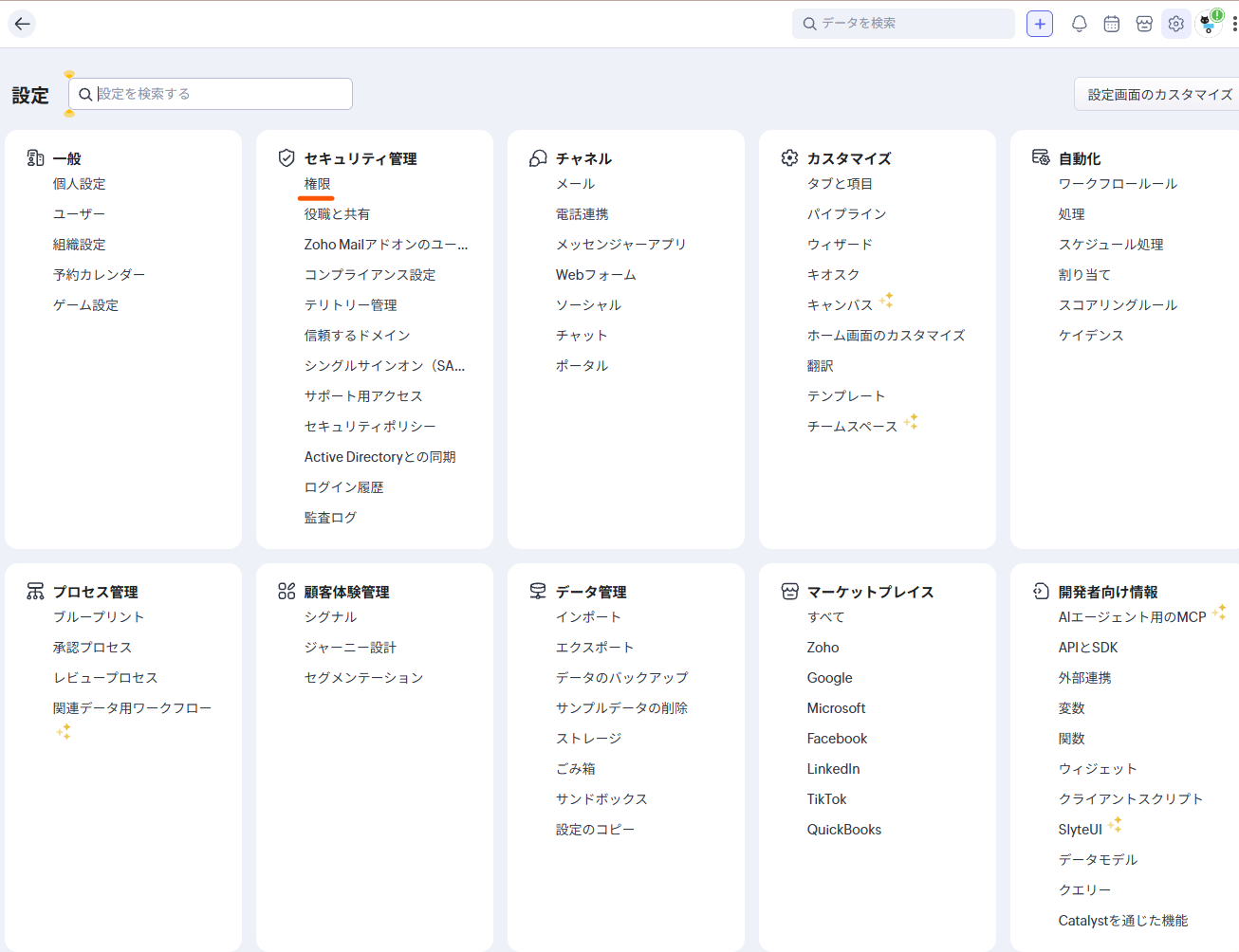
② セキュリティ管理 → 権限 - 権限一覧から、対象メンバーに割り当てた権限(例:標準)を開きます。
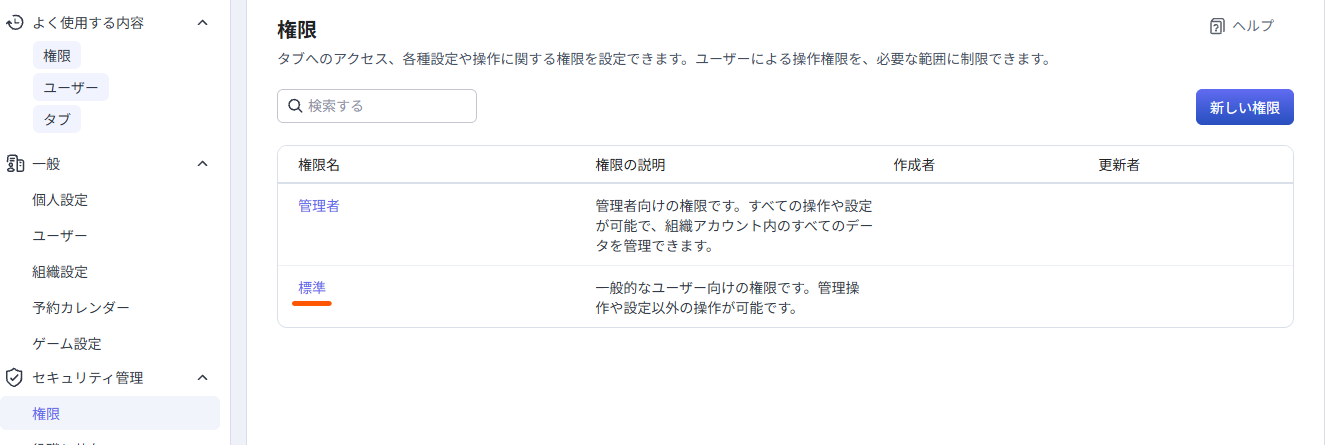
③ 対象の権限(例:標準)を開く - 「開発者の権限」のセクションまでスクロールします(初期はオフ)。
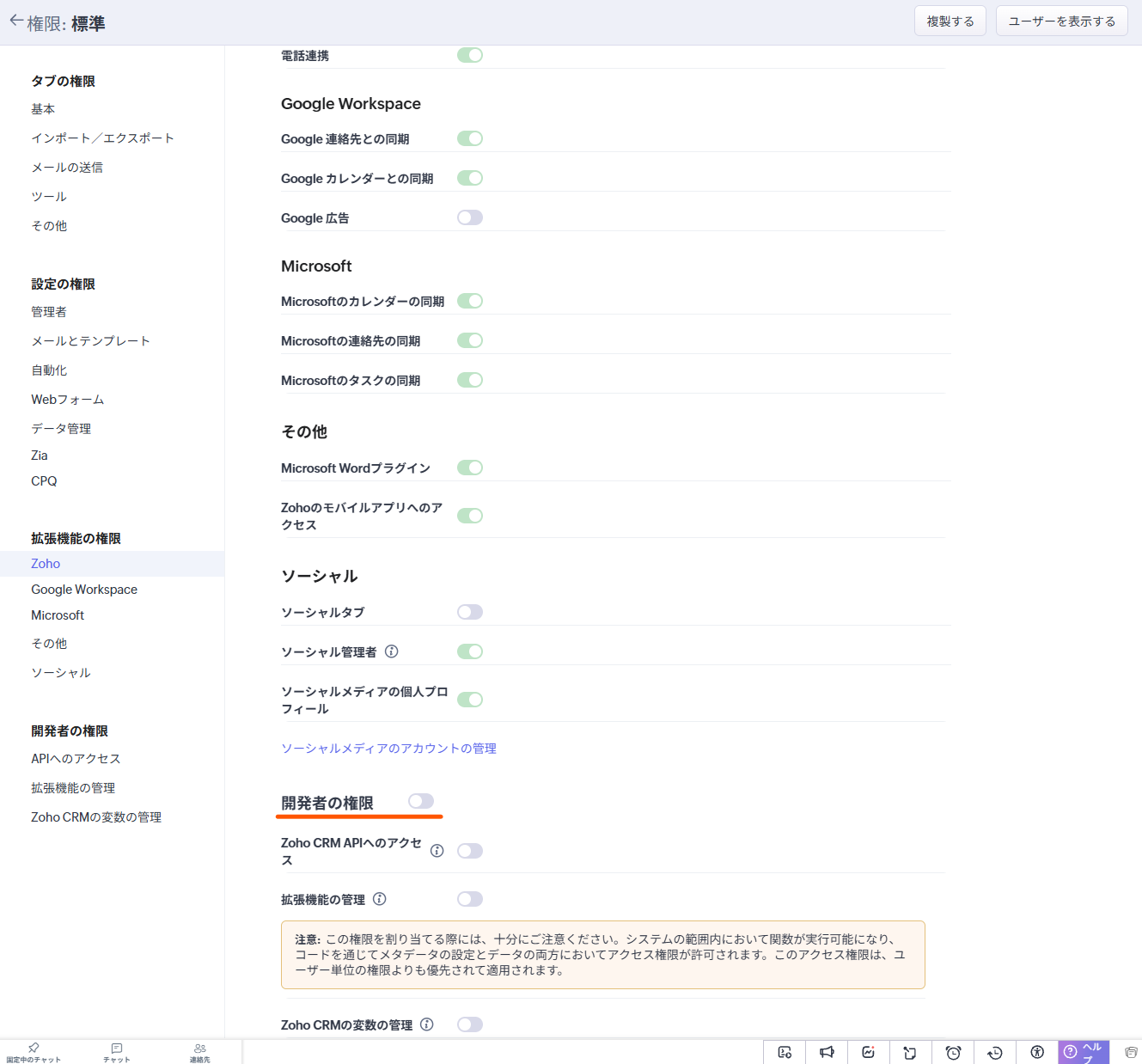
④ 「開発者の権限」を確認 - 「開発者の権限」をオンにすると確認ダイアログが出ます。内容を確認し、同意にチェックして 「有効にする」を押します。
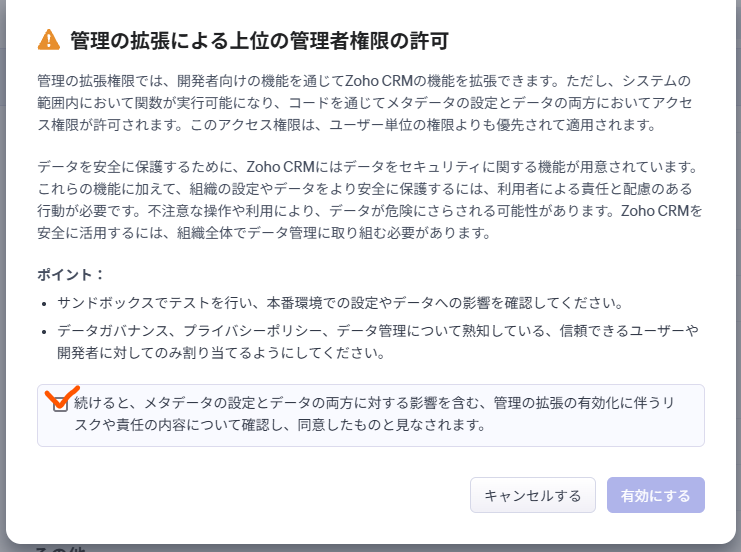
⑤ 同意にチェック → 有効にする - 「Zoho CRM APIへのアクセス」がオンになっていることを確認して保存します。
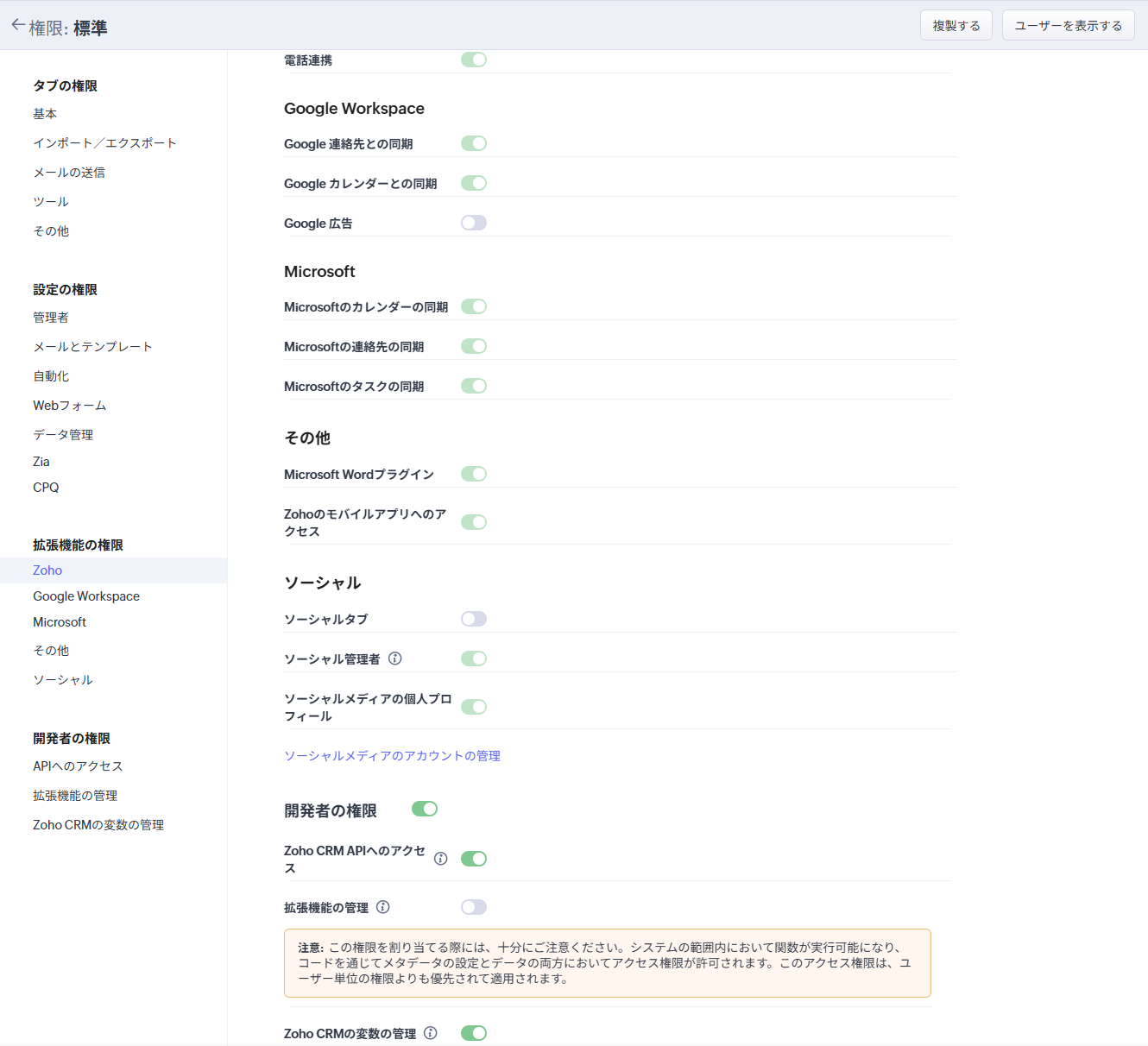
⑥ Zoho CRM APIへのアクセス = オン(拡張機能の管理はオフのままでOK)
設定後、対象メンバーが入力アプリで 🔗 自分のZohoに接続 → 本人のZohoで承認 すると、そのメンバーが登録するレコードの作成者が本人になります。未接続のメンバーは会社の共有接続で登録されます(作成者は接続した管理者)。
API アクセス権限が無いと、送信時に
APIアクセス付与後、該当ユーザーに対して、フォーム一覧画面から「Zohoを再接続」ボタン(未接続の場合は「自分のZohoに接続」)からZohoへの再接続を依頼してください。
NO_PERMISSION / Crm_Implied_Api_Access(403)で失敗します。その場合はこの手順で「Zoho CRM APIへのアクセス」を付与してください。「拡張機能の管理」は本サービスには不要です(オフのまま)。APIアクセス付与後、該当ユーザーに対して、フォーム一覧画面から「Zohoを再接続」ボタン(未接続の場合は「自分のZohoに接続」)からZohoへの再接続を依頼してください。
実際の入力操作です。社内のご案内にお使いください(この内容だけをまとめた一般ユーザー向けマニュアルもあります)。
1. 初回ログイン
- 管理者から受け取ったパスワード設定リンクを開き、パスワードを設定します。
- 本ツールにログインします(Zohoへのログインは不要です)。
2. フォームを選ぶ
- ログインするとフォーム一覧が表示されます。入力したいフォーム(例:商談)を選びます。
3. 音声で入力する
- まとめて話す:🎤 まとめて話す で商談メモを一気に話し、🤖 AIで振り分け を押すと各項目へ自動で振り分けられます。
- 項目ごとに話す:各項目の 🎤 で、その項目だけ音声入力もできます。
- PCでは一覧、スマホではウィザード(1項目ずつ)で入力できます。
認識結果は必ず目視で確認・修正してください。固有名詞は用語辞書に登録すると精度が上がります。
4. 新規/複製/更新
- + 新規作成:新しいレコードを作成します。
- 📋 既存を複製:既存レコードを検索して内容を引き継ぎ、新規として登録します。
- ✎ 既存を更新:既存レコードを検索して、変更した項目だけ更新します。
5. 参照項目(取引先・連絡先など)
- 参照項目は検索して選択します。文字入力、または 🎤 で声で絞り込めます。
- 候補になければ 新規 からその場で作成できます(管理者が許可している場合)。
6. 確認して送信
- 確認へ → で内容を確認します(必須項目が未入力なら知らせます)。
- 🚀 Zohoへ送信(更新時は 🔄 Zohoを更新)でZohoに登録されます。
- 続けて入力する場合は ➕ 同じフォームから再度入力 が便利です。